親しい間柄では、メールやSNSでの連絡が標準になって久しいですが、
フォーマルな場面や仕事上では、郵便を送付する場面も、まだまだあります。
そして、
「きっと、ネット上を探せば、気の利いたファイルが、どこかで公開されているだろう」
と思って、探すと、
- 差し込み印刷?
エクセルとワードを組み合わせて使って、・・・
ちょっと面倒なんだけど。
- web上でラベル作成?
個人情報をネット上にアップロードするの?
ちょっと抵抗あるんだけど。
- 無料ソフトで作成?
ラベル作成するだけで、ソフトをインストールするの?
もっと他にないの?
ただ宛名ラベル作るだけなんだから、エクセルだけで、簡単にできるかと思うと、意外にないので、エクセルだけで作れる宛名ラベルシートを作りました。
是非、使ってみてください♪
エクセルだけで使える「簡単ラベル印刷シート」の特徴
エクセルだけで宛名ラベルを作成|マクロも差し込み印刷も不要
差し込み印刷とか、ソフトのインストールとか、web上へのデータアップロードは必要ありません。
かなり簡単に使えると思うので、パソコン初心者向けです。
マクロも使っていませんので、安心してご利用ください。
ラベルは、1,000枚以上、対応しています。
ラベル内容は自由にカスタマイズ可能|任意の文字も追加できる
郵便番号、住所、氏名のほかに管理番号のようなものまで含めて、5項目まで設定して、配置は、自由にレイアウトできます。
任意の文字(例えば、「様」「管理番号:」)も追加できます。
宛名ラベル以外にも使える|100円ショップのタックシールにも!
用紙設定、ラベルサイズ、ラベル内のレイアウト、すべてカスタマイズできるので、標準的なA4サイズの宛名ラベルシート以外にも、様々なサイズのシールに対応できます。
例えば、こんな使い方ができます。
- 子供のお名前ラベル
- フォルダの見出しに貼るシール
- フラットファイルの背表紙
- 備品シール
- 名札印刷
- お薬の飲み忘れシール

僕は、100円ショップのタックシールを愛用してます。
色々なサイズのシールが安く手に入るので、手軽に印刷できて、便利ですよ。
作成事例
宛名ラベルの作成事例
作成した事例のPDFファイルを掲載しています。イメージをご確認だくさい。
(注)サンプルに記載している住所や名前は、すべて架空のものです。
宛名ラベル以外にも多目的に使えます
試しに作った色々なシールです。
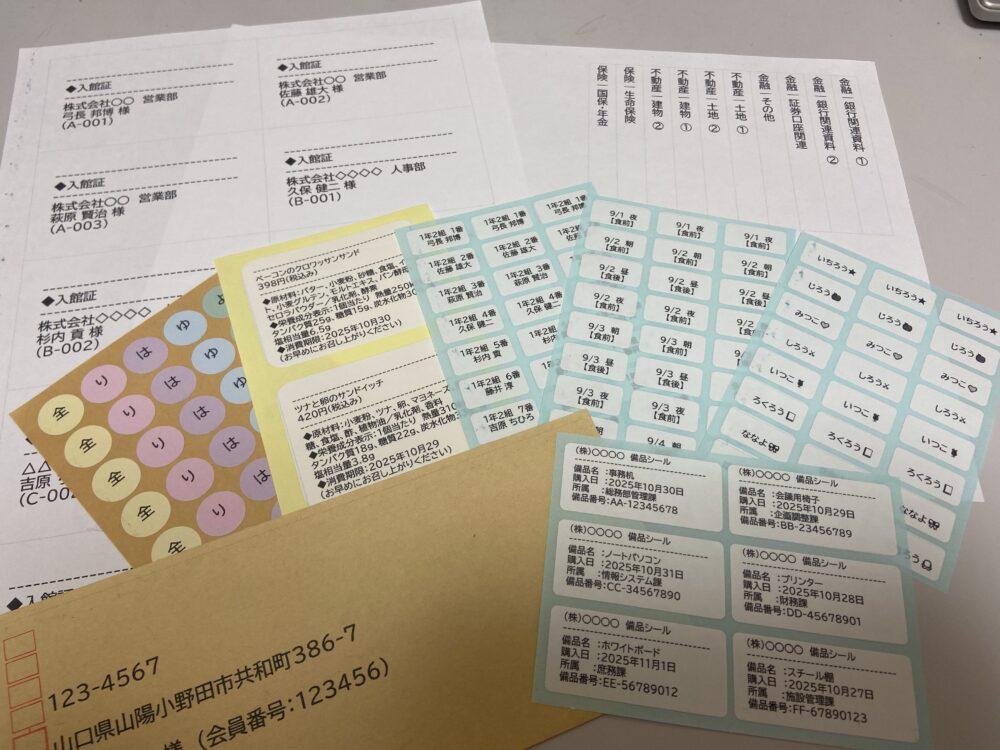
ダウンロードファイルには、色々な作成例のファイルも一緒につけていますので、参考にしてください。
シートの使い方|使い方は、シート内で詳しく解説してます
ラベル用のデータ入力
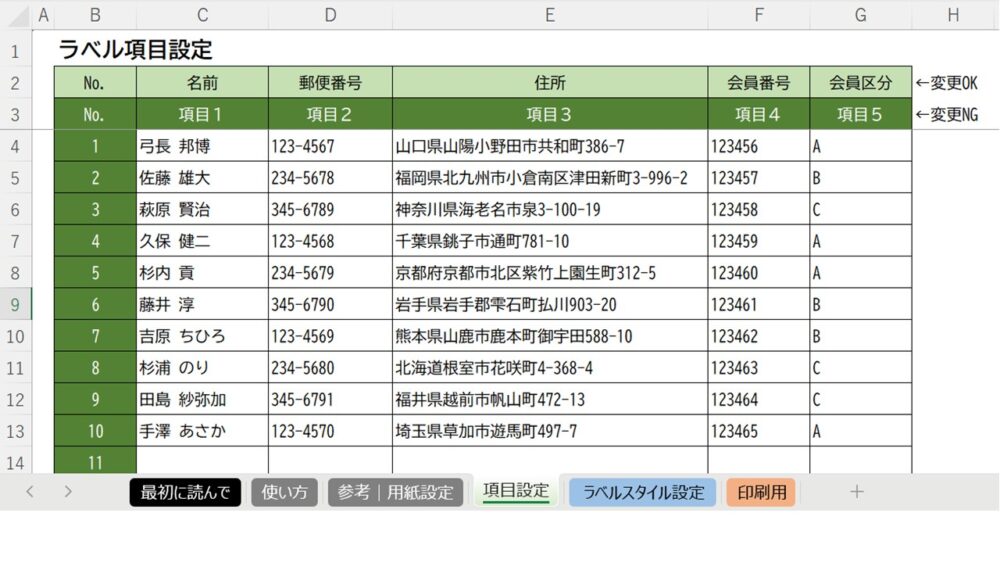
「項目1」~「項目5」に住所や名前などを入力します。
もちろん、他のエクセルファイルでデータを整えてから、コピー貼り付けした方が早いです。
ラベルスタイルを設定する
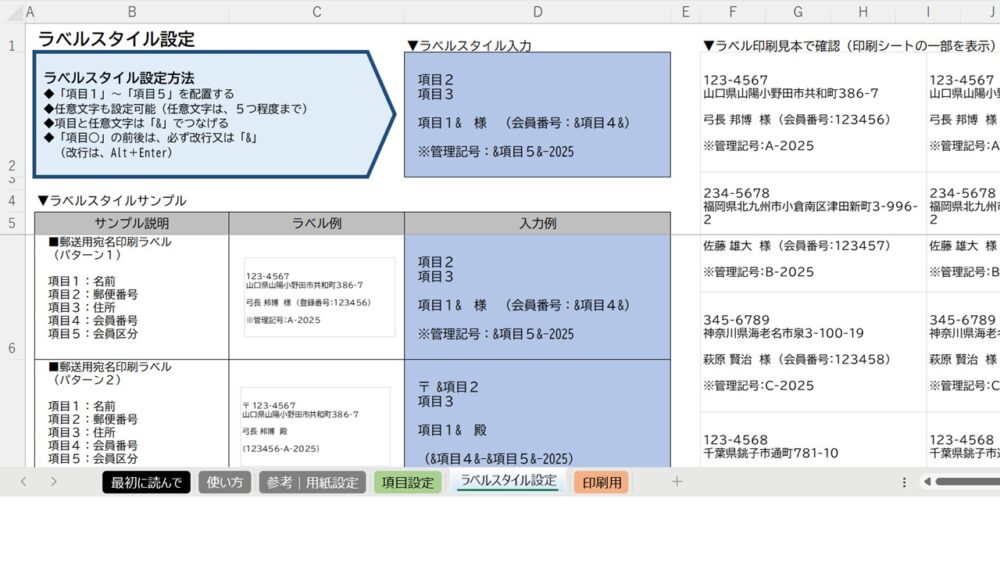
ラベルの中に「項目1」~「項目5」をどのように配置するのかを設定します。
「様」や「管理番号」という任意の文字、括弧書き「()」やコロン「:」のような記号も、5つ程度まで追加できます。
設定事例として、「ラベルスタイルサンプル」も準備しているので、参考にしながら設定してください。
また、設定した結果が「ラベル印刷見本」として表示されるので、出来上がりを確認しながら、設定できます。
印刷ラベルの選択

印刷するラベルのNo.を選びます。
上の画像の例だと、1行に同じシールを3枚ずつ印刷する設定です。
10列×1000行まであるので、最大10,000枚のシール印刷ができます。
(そんなに使うことはないと思いますが、勢いで作りました。)
ラベルの印刷
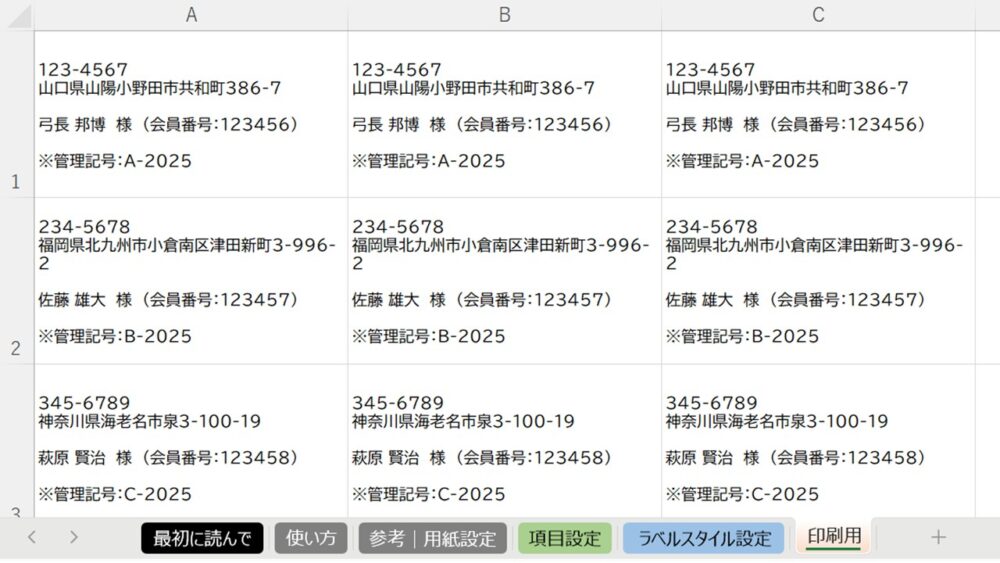
実際に印刷するシートに合わせて、用紙設定やシールの幅や高さ、フォントや文字の大きさなどを設定して印刷します。
用紙設定の方法は、シート内の「参考|用紙設定」で、細かく説明しています。参考になさってください。
「簡単ラベル印刷シート」のダウンロード
利用範囲や注意事項については、ダウンロードしたエクセル内のシートに記載していますので、ご確認のうえ、ご利用ください。
この他にも、エクセルで作った色々なツールを公開しています。
是非、ご覧いただければと思います。